


wps字体包下载
下载和安装WPS Office 2024的过程非常简单,跟着下面的步骤走,几分钟就能搞定。首先,打开你的浏览器,在地址栏里输入刚才提到的“wps.cn”,然后回车进入官网。网站首页通常会很醒目地显示“立即下载”或“免费下载”的大按钮,直接点击它。这时,网站会自动检测你使用的电脑系统(比如Windows 10或Windows 11),并为你准备好对应的安装包。点击下载,等待安装包(通常是一个.exe文件)保存到你的电脑里。安装完成后,桌面会出现WPS文字、WPS表格、WPS演示的图标。首次打开任何一个组件,比如WPS文字,软件会引导你进行一些简单的初始设置。你可能会看到登录提示,你可以选择使用微信、手机号或金山账号登录,登录后可以同步你的文档到云端;如果暂时不想登录,也可以直接关闭登录窗口,先使用本地功能。这时,一个全新的WPS Office 2024界面就呈现在你面前了,你可以立即开始创建文档、表格或演示文稿,体验新版的功能。
要安全下载WPS Office 64位官方正版,你唯一需要访问的官方网站是**【金山办公软件官网】**。直接在该网站找到下载页面,选择标注为“64位”的版本进行下载和安装,这是确保你获得正版、无病毒、功能完整软件的唯一途径。任何其他来源的下载链接都可能携带风险。下面,我将详细告诉你为什么这很重要,以及如何一步步安全操作,同时帮你避开常见的陷阱。
WPS无法直接打开文件的终极修复指南
全面解析:手机版WPS办公套件下载及核心功能详解
找到心仪的模板后,先别急着下载。点击模板封面,可以进入详情页进行预览。这里你能看到模板的详细截图,确认它的排版、栏目是否符合你的需求。确定就是它之后,你会看到一个醒目的“立即下载”或“免费使用”按钮。
wps无广告版
在实际下载和使用过程中,你可能会遇到一些困惑或诱惑。比如,手机自带商店里搜索“WPS”可能会出来好几个结果,有“WPS Office”、“WPS便签”等,记住我们要下载的是核心的“WPS Office”。又比如,在浏览器搜索时,排在前面的常常是广告链接,标注着“高速下载”、“官方下载”但网址却奇奇怪怪,这些千万不要点。另一个常见情况是,手机存储空间不足导致安装失败,这时你需要先清理一些不用的照片、视频或应用,腾出空间后再尝试安装。还有人问,从电脑上下载APK传到手机安装是否安全?这同样不建议,除非你百分之百确定电脑上的安装包是从WPS官网下载的,否则多一个传输环节就多一分风险。最根本的规避方法,就是养成只从官方应用商店获取软件的习惯。

设置wps为默认
你的日程绝不会被绑在一台设备上。WPS日历通过你的WPS账号,在手机App、电脑客户端以及网页版之间实时同步。你在办公室电脑上安排的会议,走出办公室时,手机上已经收到了提醒。更棒的是,即使在网络信号不佳的地铁或飞机上,你依然可以查看已同步到本地的日程,并创建新事件,等到有网络时会自动同步上去。这种无缝的跨平台体验,确保了你的日程管理永不中断。
WPS Office免费完整版官方下载指南
手机上的WPS App可不仅仅是用来简单查看文件的。你可以用它直接创建和编辑文档,比如在通勤路上用手机写一份报告草稿;也可以用手机摄像头扫描纸质文件,瞬间将其转换成清晰的PDF或者可编辑的电子文档,这个功能对学生和上班族都特别实用。更重要的是,通过登录同一个WPS账号,你在电脑上没写完的文档,可以在手机上立刻接着编辑,这种无缝衔接的体验彻底打破了设备的限制。
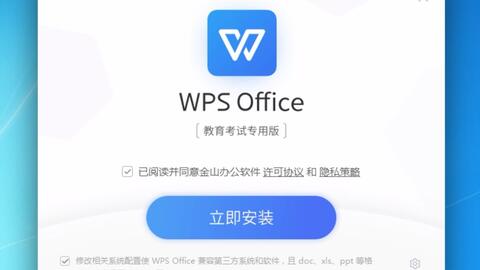
安装完成,点击“立即体验”,WPS办公套件就第一次在你的电脑上打开了。这时候,你其实已经可以开始免费使用它的基础功能了。软件界面干净清爽,新建一个文档或者表格试试看,感觉非常流畅。如果你想解锁更多高级功能和云服务,比如更大的云存储空间、更丰富的模板,那就需要登录你的WPS账号。如果你已经有账号(比如你用手机WPS注册过),直接登录就行。如果没有,在软件界面找个地方注册一个,用手机号或者邮箱都很方便。登录成功后,软件通常会视为自动激活相关服务。有时候新用户登录还能领取一些会员体验权益,你可以留意一下相关提示。就这么简单,三步走完,从下载到激活全部搞定。在手机上使用WPS同样方便,你无需通过电脑传输,直接在自己的手机应用商店搜索就能获取。对于安卓手机用户,请打开手机上的“应用市场”、“华为应用市场”、“小米应用商店”等官方渠道,直接搜索“WPS Office”或“WPS”,找到由“金山办公软件”开发的应用,点击安装即可。对于苹果iPhone用户,则打开App Store,用同样的关键词进行搜索和下载安装。手机版WPS应用完美适配触屏操作,可以轻松查看、编辑文档,还能将文件保存在云空间,实现手机与电脑的同步。




