


wps电脑版永久免费版
如果你记不住完整的网址,也可以通过搜索引擎快速定位。在百度、搜狗等搜索引擎中,直接输入“WPS365教育版官网”或“WPS教育版入口”这样的关键词进行搜索。在搜索结果中,请优先选择带有“官方”认证标记的链接,其域名通常就是上述的 `wps.cn/education`。避免点击那些标题夸张、域名陌生的广告链接,以确保访问安全并获取最准确的信息。
安装完成后,你的桌面上会出现“WPS Office”的快捷方式,双击启动它,就进入了验证和使用的阶段。首次打开WPS,软件可能会提示你登录账号。我强烈建议你使用微信、手机号或邮箱注册并登录一个WPS账号。登录账号有两大核心好处:首先,它能将你自动绑定为正版授权用户,享受免费用户的所有权益;其次,也是更重要的一点,登录后你可以享受强大的云文档服务。你编辑的文档可以实时保存到云端,无论在手机、平板还是其他电脑上,只要登录同一个账号,就能随时继续工作,极大提升了办公的便捷性和安全性。对于绝大多数个人用户,免费版的正版WPS功能已经完全够用,包含了所有基础且高效的办公工具。如果后续有更专业的团队协作或深度PDF编辑需求,你可以在软件内清晰透明地了解并升级到WPS会员,整个过程都在官方可控的框架内,安全可靠。
电脑必备办公软件:深度解析WPS Office的强大功能与下载方法
安卓与iOS手机版WPS文字下载:随时随地移动办公的秘诀
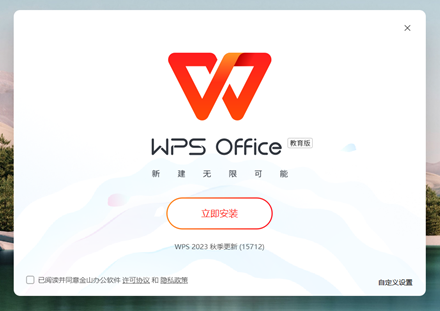
下载完成后,找到你保存的安装文件,双击运行。安装界面非常简洁,你只需要选择“快速安装”或“自定义安装”。对于绝大多数用户,选择“快速安装”即可,它会将WPS安装到默认位置。如果你有特殊需求,比如想安装到D盘,可以选择“自定义安装”来更改安装路径。在安装过程中,请仔细阅读每一步的选项,特别是那些默认勾选的附加项目,比如是否创建桌面快捷方式、是否将WPS设为默认办公软件等,你可以根据自己的喜好取消或勾选。整个安装过程无需输入任何序列号,因为WPS对个人用户是免费提供的。
wps 幻灯片
接下来,花点时间熟悉一下界面。WPS Office的界面设计非常直观,顶部是功能区选项卡,包含了字体、段落、插入等所有常用工具。左侧是快速访问工具栏和文件管理区域,右侧则可能显示一些插件或设计工具。你可以通过点击右上角的“设置”图标(齿轮状),进入“皮肤中心”更换软件的主题颜色,打造个性化的办公环境。此外,在“云服务”设置中,确保你的WPS账号已登录,并开启文档自动同步功能,这样你每一次的修改都能安全地保存在云端,防止数据丢失。

wps自动序号
* **创建账号与登录(可选但推荐)**:首次打开WPS,它会建议你登录WPS账号。注册并登录账号有很多好处,比如可以把文档自动同步到云端,这样即使电脑坏了,文件也不会丢。在手机上登录同一个账号,还能随时查看和编辑。这比你用U盘拷来拷去方便安全多了。
wps封面
让我们把这些快捷键放到实际工作中看看。假设你上午需要处理三份文件:一份合同、一份数据报表和一份会议PPT。高效的做法是:先打开WPS,直接按 **Ctrl + O**,用键盘快速定位到合同文件夹,打开合同。编辑中途需要查数据,再按 **Ctrl + O** 打开报表。两个文档同时编辑时,用 **Ctrl + Tab** 在它们之间闪电切换。下午开会前,同样用 **Ctrl + O** 调出PPT做最后检查。整个过程,你的手几乎不需要离开键盘,思维和操作完全连贯,这就是快速访问文档快捷键带来的真实效率飞跃。
现在,WPS主要提供两种桌面版本:一种是适合大多数个人用户的“WPS Office”,另一种是功能更丰富的“WPS 365”。对于新手入门和日常使用,直接选择下载“WPS Office”个人版就可以了,它包含了文字(Word)、表格(Excel)、演示(PPT)三大核心组件,完全免费。点击下载后,一个大约200MB左右的安装文件(通常名为`WPSOffice_Setup.exe`)就会保存到你的电脑里,记住它存在了哪个文件夹,比如“下载”文件夹,我们马上就会用到它。




