


wps 取消隐藏
在你开始动手下载WPS Office 2024之前,花几分钟做好准备工作能让整个过程更顺畅。首先,你需要确认一下自己电脑的操作系统,因为WPS Office为不同的系统提供了不同的安装包;绝大多数个人用户使用的是Windows系统,你可以通过右键点击“此电脑”或“我的电脑”选择“属性”来查看。其次,确保你的电脑有足够的存储空间,WPS Office 2024的安装文件大约需要几百MB的空间,安装完成后占用的空间会更大一些,提前清理一下C盘总是一个好习惯。

提起办公软件,很多人会想到微软Office。但微软的完全版是需要付费购买的,价格不菲。对于大多数学生、家庭用户或初创团队来说,WPS Office完全免费版提供了一个零成本的优质选择。它在核心办公功能上并不逊色,完全能满足日常学习和工作的需要。遵循以上从官方网站查找、下载到安装的完整步骤,你就能安全无忧地获取并使用WPS Office完整版。这套方法的核心就是认准“官方”二字,它能帮你省去后续无数可能的麻烦,让你专注于工作和创作本身。现在就去官网,开始你的高效办公体验吧。
WPS Office电脑版下载:免费正版获取权威教程
WPS正版与免费版深度对比:哪个更适合你?
其次,检查“关于”或设置信息。你可以在软件内找到“我”或“设置”选项,进入后查找“关于WPS”这类信息。在这里,你会看到清晰的版本号、开发商信息(珠海金山办公软件有限公司),以及官方的用户协议和隐私政策链接。正版软件会大大方方地展示这些信息。最后,感受一下使用过程。正版WPS在处理文档、表格和幻灯片时运行稳定,云同步功能(需要登录WPS账号)流畅,官方功能更新也能通过应用商店正常推送。如果一打开就弹窗不断,或者核心功能无法使用,那就要警惕了。
无广告wps
快捷键的强大,不仅在于单个功能,更在于组合拳。不同的工作场景,有不同的高效操作流。对于文字工作者,核心流程是“写作-格式调整-审阅”。写作时用“Ctrl+Shift+方向键”快速选区;格式调整用样式快捷键一键搞定;审阅时用“Ctrl+Shift+E”打开修订,用“Ctrl+Alt+M”插入批注。对于数据分析者,核心场景是“数据输入-清洗计算-可视化”。输入时用“Tab”和“Enter”快速跳转单元格;清洗时用“Ctrl+Shift+L”快速筛选;计算时用“F4”键绝对引用切换;可视化时用自定义的快捷键快速插入图表。

wps表格教程
你需要快速记下灵光一闪的想法,还是整理琐碎的待办事项?想要一个能随时同步到手机查看的电子便签?那么,直接访问 WPS 官网或各大应用商店,搜索“WPS便签”就能下载到它的官方最新版本。这款由金山办公出品的免费工具,凭借其极简的设计、强大的云同步功能和与WPS Office套件的无缝衔接,已经成为许多人高效办公的得力助手。它不仅是一个简单的记事本,更能帮你整合碎片信息,随时随地高效工作。
wps汇总
你可能会好奇,**WPS画报**到底是什么呢?简单来说,它是WPS办公套件家族中的一个独立应用,专门用来管理和更换你的电脑桌面壁纸。但它绝不是一个简单的壁纸软件。它更像是一个汇聚了海量高质量视觉内容的资源库,里面的壁纸被精心称为“画报”,每一张都拥有很高的审美水准。无论是震撼的自然风光、充满设计感的艺术图案、还是激励人心的名言字幕,你都能在里面找到。通过**官方下载**获取的**最新版WPS画报**,意味着你能第一时间体验最稳定的性能和最新上架的画报资源,让你的电脑桌面每天都能焕然一新。
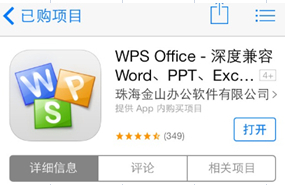
安装只是第一步,设置好软件能让以后用起来更顺手。你可以在软件右上角的“设置”或“选项”菜单里,调整一些偏好。比如,设置文档的默认保存位置,或者选择自动备份的时间间隔,这样能有效防止文件意外丢失。
WPS Office的核心是三大件:文字、表格和演示,它们分别对应微软的Word、Excel和PowerPoint,但WPS赋予了它们更多特色。首先是WPS文字,除了基础的文档编辑,它内置了强大的PDF转换功能,你可以直接将Word文档输出为PDF,或者将PDF文件转为可编辑的Word格式,这在处理扫描件合同或文献时非常方便。其次是WPS表格,它在数据分析和处理上表现不俗,自带多种实用函数和图表工具,还能一键生成数据透视表,对于日常的财务统计、销售数据分析足够胜任。




