


wps带圈数字
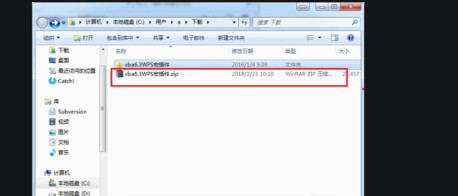
“宏”是VBA中最基础也是最实用的功能。你可以把它看作是一套可以回放的操作记录。当你需要重复进行一系列固定的操作时(比如每天格式化同一张报表),你可以点击“录制新宏”,WPS会记录下你的每一步点击和输入。完成后停止录制,下次只需要点击“执行宏”,就能瞬间完成所有工作。这里要特别注意的是“宏安全性”设置,它位于开发工具选项卡的显眼位置。建议初学者将其设置为“中”或“高”,这样在打开含有宏的文件时,WPS会给出提示,避免无意中运行来路不明的可能有害的代码,这是使用WPS VBA插件时一个重要的安全习惯。
简单来说,WPS快捷键就是键盘上的一些特定按键组合,你按下它们,就能代替鼠标完成一系列操作。比如,你想保存文件,不用再去点击左上角的“文件”再选“保存”,直接按下 `Ctrl + S`,瞬间就搞定了。这就像给你的电脑操作安装了“传送门”,省去了在菜单里来回寻找的繁琐路程。对于需要大量处理文档、数据的上班族、学生来说,熟练掌握这些WPS快捷键组合,意味着每天能节省出大量时间,工作流程会变得异常顺畅,甚至能让你在同事面前显得格外专业。很多人觉得学快捷键麻烦,但只要你开始用上几次,就再也回不去了,因为那种效率提升的感觉实在太好。
权威指南:如何高效下载并安装WPS电脑版
WPS Office电脑版官方下载指南:安全获取正版软件的完整步骤
想在Mac上高效办公,获取并设置好WPS Office其实很简单。整个过程可以概括为:访问官网下载安装包、完成安装、进行基础设置以优化体验,最后掌握几个提升效率的小技巧。下面,我就为你拆解每一个步骤,让你快速上手。
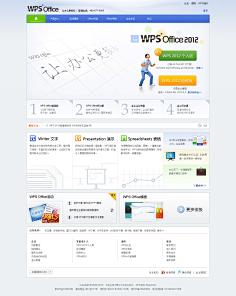
下载wps软件并安装
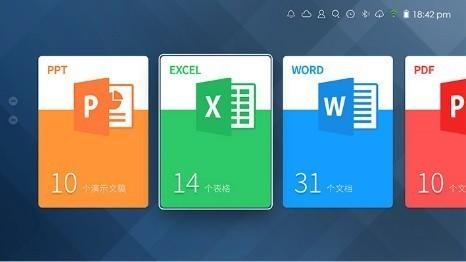
打开WPS文字后,你会看到一个与主流办公软件相似但更清爽的界面。熟悉这个工作环境,是高效使用的第一步。
wps如何删掉空白页
了解了基本界面,我们现在就来实际创建一个文档。以最常用的文字处理为例,在WPS首页点击“新建”,选择“文字”,再选择“新建空白文档”。一个空白的编辑页面就出现了。你可以像使用任何打字软件一样,开始输入文字。在上方的菜单栏里,你可以找到调整字体、字号、颜色的工具,让文字变得更醒目。比如,选中一段文字,点击“B”可以加粗,点击“居中”图标可以让段落居中。你还可以插入图片,点击菜单栏的“插入”,选择“图片”,就能从电脑里选一张照片放到文档里。试着打几行字,调整一下格式,再插入一张图片,你的第一个WPS文档就初具雏形了,记得点击左上角的“保存”按钮给它起个名字存起来。
怎么制作wps表格
WPS Office 2024免费电脑版现已正式发布,你可以直接访问其官方网站进行安全下载。本次更新带来了令人瞩目的AI智能办公、更强大的云协作和一系列效率提升工具,对于需要免费、轻便且功能全面的办公软件的用户来说,这无疑是一个极具吸引力的选择。下面,我们将为你深度解析它的全新功能,并提供详细的下载与安装指引。
安装好WPS表格之后,你肯定会想了解一下这个工具究竟能帮你处理哪些工作。简单来说,WPS表格是一个功能强大的电子表格软件,你可以用它来制作各种表格,比如班级成绩表、家庭开支记账本、店铺销售数据统计等等。它的核心操作就是在一个个格子里输入数字、文字或日期,然后利用公式和函数对它们进行计算。例如,你可以用SUM函数快速求出一列数字的总和,用AVERAGE函数计算平均值,这比用计算器一个个按要快得多也准得多。
所以,回到最初的问题:为什么在今天还要珍藏WPS2002?因为它代表了一种几乎失传的软件哲学:高效、克制、专注。它不试图成为一切,只专心做好“办公”这一件事。它是一个在软件膨胀时代里的“减法”典范,一个能在关键时刻派上用场的数字瑞士军刀。当你的新电脑崩溃、当你需要在老机器上工作、当你只是想毫无干扰地写点东西时,打开WPS2002,那种直接而流畅的体验,会让你感到无比踏实和高效。去下载一份吧,把它放在你的硬盘或U盘里,这份来自过去的经典礼物,依然闪烁着务实与高效的光芒,值得任何一个办公者拥有。




