


高效办公必备:WPS 2024完整功能版下载资源站
从非官方渠道下载软件,就像在路边摊买来路不明的食品,风险很高。你可能会遇到捆绑了无数垃圾软件、弹窗广告的安装包,甚至可能暗藏病毒或木马,窃取你的个人信息。而官方渠道提供的WPS Office完整版安装包,是经过金山办公官方认证的纯净版本,安全无虞。它不仅保证了你电脑系统的安全,还能确保你获得最稳定、功能最全的最新版本,享受官方的后续更新和技术支持。因此,养成从官网下载软件的习惯,是保护数字安全的第一步。

当你第一次打开这两款软件,感觉会很不一样。WPS给人的感觉是轻快、亲切,界面设计更符合国内用户的习惯,一打开就有海量的在线模板和素材推荐,想做个简历、PPT,马上就有灵感。它把最常用的文字、表格、演示三大功能做得很突出,上手几乎没有门槛。而微软Office,尤其是最新的Microsoft 365,则显得更沉稳、专业。它的界面设计全球统一,功能分区清晰但略显复杂,新用户可能需要一点时间熟悉。从定位上说,WPS更像一个贴心的全能助手,致力于让你快速完成任务;微软Office则像一个功能强大的精密工作站,追求的是深度、可靠与生态整合。
WPS Office 2024 官方正版下载:获取免费WPS文字处理软件
WPS Office文字处理软件免费下载入口
WPS Office的界面布局与主流办公软件相似,非常容易上手。顶部是功能选项卡,左侧可以快速新建文档或访问模板,中间是最近打开的文档列表。花几分钟熟悉一下各个组件的位置,你就能很快开始创建你的第一个文档、表格或演示文稿了。
手机wps页码
下载完成后,你会得到一个安装程序文件(通常名为`WPSOffice_Setup.exe`)。双击运行它,就开始了安装之旅。第一步,安装向导会弹出,你可以选择软件的安装语言,这里自然选择“简体中文”。接下来,非常重要的一步是选择安装位置。默认情况下,它会建议安装到C盘,如果你C盘空间紧张,可以点击“浏览”或“更改目录”,将它安装到D盘或其他空间充足的硬盘分区。

wps老版
成功安装后,你就可以好好探索WPS免费版带来的便捷了。除了基础的写文档、做表格和幻灯片,它有很多贴心功能。比如“PDF工具包”,你可以直接用它把PDF文件转换成Word文档进行编辑,或者把做好的文档输出为PDF格式,非常方便。它的“稻壳儿”模板库里,有海量精美的简历、报告、PPT模板,很多都是免费的,能大大提升你的工作效率和作品颜值。
wps怎么筛选数据
在细节功能上,2024版WPS也有许多贴心改进。比如,PDF工具集成了更多实用功能,现在你可以像编辑Word一样直接修改PDF中的文字和图片。云同步服务也更加稳定和智能,支持更多设备间的无缝切换。还有海量更新的模板资源库和素材市场,无论是做一份年终总结报告,还是设计一个活动海报,你都能找到高质量且紧跟潮流的模板,省去了从零设计的烦恼。这些新特性共同构成了2024年WPS Office的核心竞争力,让它不仅是一个办公工具,更是一个高效的生产力平台。
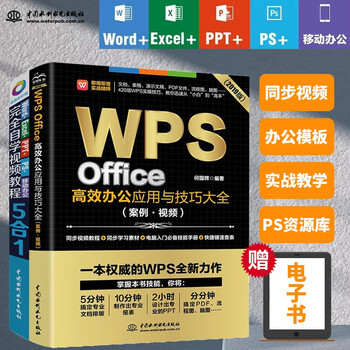
成功安装后,为了让你用得更安心、更顺手,这里还有几个小建议。首先,关于更新,建议你保持WPS Office为最新版本。开发者会不断修复漏洞、提升性能并增加新功能。如果你从官网下载,软件内通常有更新提示;如果从App Store下载,则可以在商店的“更新”页面统一管理。其次,虽然WPS本身是安全的,但在使用过程中也要注意文档安全。对于来源不明的电子邮件附件或网络下载的Office文档,即使用WPS打开,也请保持警惕,不要轻易启用宏(Macro)功能,除非你完全信任文档来源。最后,探索一下WPS的特色功能,比如它内置的PDF工具、丰富的在线模板库以及云文档服务。登录WPS账号后,你的文档可以在手机、平板和电脑间无缝同步,这能极大提升移动办公的效率。把这些功能用起来,才能真正发挥出这套办公套件的价值。
通过系统性地开启、学习并最终自定义WPS快捷键,你不仅仅是在记忆一些按键组合,更是在构建一套贴合自身思维和工作习惯的高效交互体系。从利用好内置的加速键开始,勇敢地进入设置界面,将那些隐藏深处的命令通过你的专属密码召唤出来,这个过程本身就是对办公方式的一次智能化升级。当你养成快捷键操作的习惯后,你会发现鼠标使用的频率大大降低,双手得以更专注地在键盘上飞舞,那种行云流水般的操作体验,将真正让你感受到WPS办公软件作为效率利器的强大潜能,并持续助力你的每一项工作任务。* **Ctrl + Enter**: 批量填充的利器。先选中一片单元格区域,输入内容(数字、文字或公式),然后按`Ctrl + Enter`,所有选中的单元格都会被填充相同的内容。




