


wps怎么加密
选择官网,你得到的不只是一个安装包。首先,你下载的永远是**最新版本**的WPS Office,能第一时间体验新功能和性能优化。其次,官网的安装包是“干净”的,不会在安装过程中突然跳出几个你根本没勾选的浏览器或播放器。最重要的是,**正版软件**意味着稳定的服务和法律保障,你可以放心地用它处理重要的工作文档和学习资料。对于需要高级功能的用户,官网也是购买WPS会员服务、享受PDF高级编辑、云存储空间等增值服务的正规渠道。第二件更重要的事是保持软件更新。软件开发团队会不断修复已知问题、提升性能、并增加新功能。正版WPS Office的优势就在于它能方便地接收这些更新。软件通常会在有更新时自动提示你,你点击确认升级即可。你也可以在软件左上角的“首页”菜单里,找到“检查更新”的按钮,手动查看当前是不是最新版。及时更新,不仅能让你用上新功能,更是对电脑安全的一份保障,堵上可能存在的安全漏洞。这就是通过WPS Office电脑版官网下载正版软件带来的持续价值。
下载是安装的第一步,也是最关键的一步,一定要从官方渠道下载,才能保证软件的安全和纯净。最直接、最安全的方法就是访问WPS Office的官方网站。你可以在电脑浏览器的地址栏里直接输入官方网址:`www.wps.cn`。这就是WPS的官网,记住这个地址能帮你避开很多打着“高速下载”旗号的钓鱼网站或下载站,那些网站常常会捆绑一些你不需要的软件。
wps怎么扫描
立即行动:一键下载并激活WPS 2019免费完整版
找到下载好的安装文件,双击运行。会弹出用户账户控制提示,点击“是”继续。接着会出现安装向导界面。在这里,你可以选择软件的安装路径(建议使用默认路径),并仔细阅读安装选项。**非常关键的一步是**:取消勾选所有推荐的额外软件或捆绑选项(如果有的話),只保留WPS Office本身的安装。然后点击“立即安装”,程序就会自动完成安装过程。
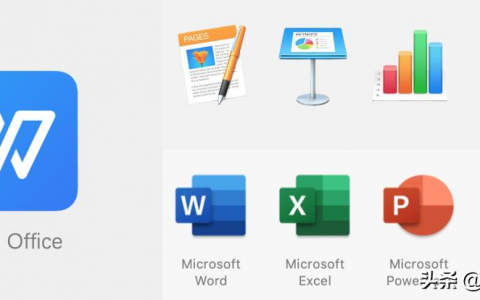
对比微软Office,详解WPS手机版的独特优势与下载
这是一个核心问题。通常,从微软官网下载的桌面版Office软件(如 PowerPoint 本身)并非永久免费,它可能需要你购买产品密钥或订阅Microsoft 365服务来激活全部功能。但是,官网提供的 **Office Online(在线版)** 是完全可以免费使用的,只需一个微软账户即可在浏览器中创建和编辑PPT,基本功能足以满足日常需求。而像WPS Office等第三方软件,其个人版基础功能确实是永久免费的。
WPS Office电脑版官方下载:安全获取正版软件
这是一个介于完全免费和商业订阅之间的选项。一些第三方正规的软件销售平台,偶尔会以非常优惠的价格(远低于官网年费)出售“批量许可版”的永久授权密钥。这种密钥通常是一次性购买,永久激活对应版本(如2019专业版),后续虽不能升级到最新年份版本,但基础功能永久可用。在购买时,务必选择信誉良好的商家,并确认其销售的是合法的批量许可。
wps倒计时

WPS表格的功能强大到足以满足绝大多数人的数据分析需求。除了常用的求和、求平均等函数,它还支持数据透视表、条件格式等高级功能。举一个简单的例子,你可以用它来管理家庭月度开支,用图表直观地看到钱都花在了哪里。对于小型商户,可以用来制作库存清单和销售报表。软件自带的各种图表类型,可以一键将枯燥的数据转化为直观的柱状图、饼图,让你的报告更具说服力。
想在电脑上免费使用最新的办公软件吗?WPS Office 2024的官方正版免费下载和安装其实非常简单。你只需要访问WPS的官方网站,找到下载页面,选择适合自己电脑系统的版本,点击下载,然后运行安装程序,跟着提示一步步操作,几分钟内就能搞定。这份详细的指南将手把手带你完成从获取安装包到成功安装并开始使用的全过程,确保你安全、快速地用上这款功能强大的免费办公套件。在开始下载WPS Office 2024之前,做好一些简单的准备工作能让整个过程更顺利。首先,你需要确认一下自己电脑的操作系统,无论是Windows 10、Windows 11还是macOS,WPS Office都提供了相应的版本,确保从官网下载时选择正确的系统版本是第一步。其次,检查一下电脑的硬盘空间,虽然WPS Office的安装文件不大,但预留出至少1GB的空间会比较稳妥,这样安装和后续运行都不会有压力。最重要的是,请确保你的电脑连接着稳定的网络,因为我们需要从网上下载安装包,一个稳定的网络能避免下载中途失败或文件损坏。最后,也是关键的一点,请暂时关闭电脑上运行的安全软件或防火墙,这些软件有时会误将正常的安装过程拦截,导致安装失败,我们可以在安装完成后再将它们重新开启。


