


wps文件如何打开
想免费在电脑上用WPS Office?最安全省心的办法就是去它的官方网站下载。整个过程很简单:访问WPS官网,找到电脑版下载按钮,选择适合你电脑系统的版本,下载安装包后双击运行,跟着提示点“下一步”就能装好。下面,我会带你一步步走完整个流程,告诉你哪里需要注意,确保你下载的是正版软件,安装顺利。
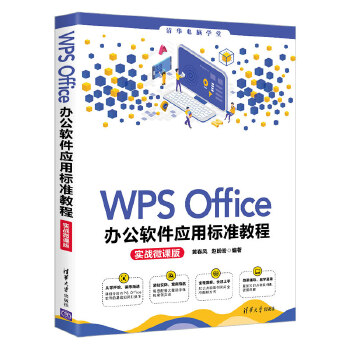
**第一步:访问WPS Office官方网站。** 这是最关键的一步。你可以在浏览器的地址栏里直接输入 WPS 的官网地址。通常,搜索引擎结果中标注了“官方”字样的链接就是正确的。进入官网后,页面会很清晰地展示下载选项。
wps单元格合并
wps怎么拉表格
现在,我们进入核心环节——如何安全、正确地完成WPS Office 64位官方下载。整个过程非常简单,只需遵循以下几个步骤,你就能轻松获取并安装最新版本。记住,始终坚持从官网下载,这是避免捆绑软件、病毒和错误版本的最有效方法。
移动办公解决方案:手机版WPS文档下载教程
除了安全,官方正版的WPS表格在功能上没有任何阉割。你可以畅享所有核心功能,比如强大的公式计算、美观的图表制作、方便的数据筛选和排序。它的界面和操作习惯与很多常用办公软件高度相似,几乎不需要学习成本就能上手。对于需要**官方正版一键获取**解决方案的个人用户、学生或小团队来说,这无疑是性价比最高的选择。

专业推荐:Mac电脑下载WPS办公软件的最佳实践方案
进入WPS官网后,你通常会在首页非常显眼的位置看到“下载”或“立即下载”的按钮。点击这个按钮后,网站会自动检测你的电脑操作系统(Windows或macOS),并提供对应的安装包。如果你需要为其他系统(如Linux)下载,官网也提供了明确的选项。下载得到的通常是一个`.exe`(Windows)或`.dmg`(macOS)格式的安装文件。下载完成后,直接双击运行这个安装文件,跟着安装向导的提示点击“下一步”或“同意协议”即可,整个安装过程很快,一般几分钟内就能完成。
wps卡
如果你用的是华为、小米、OPPO、vivo等品牌的安卓手机,事情就很简单了。直接打开你手机桌面上的“应用市场”、“应用商店”或“游戏中心”(不同品牌名字稍有不同)。在顶部的搜索框里,输入“WPS”或者“WPS Office”进行搜索。在搜索结果中,认准**开发者是“金山办公软件股份有限公司”**的那个应用,图标是熟悉的蓝色背景加上白色WPS字样,后面通常带有“官方”标识,点击进入详情页就可以下载了。这是获取安卓版WPS Office最安全的途径。
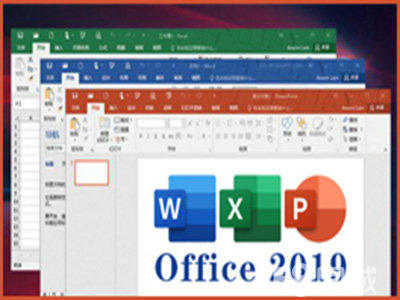
WPS的云服务是其一大亮点。注册并登录WPS账号后,你编辑的文档可以一键保存到云端。这意味着,你在家里电脑上没做完的文档,可以在公司电脑或手机上打开继续编辑。你还可以将文档以链接的形式分享给同事或朋友,设置他们只能查看或者可以共同编辑,实现高效的**WPS多端协作办公**。这个功能对于团队项目和小组学习特别有用。
进入官网(`www.wps.cn`)后,下载操作一目了然。页面上通常会有非常显眼的“立即下载”或“免费下载”按钮,颜色比较突出,一眼就能看到。


