


Wps pdf合并
操作非常简单。打开你的浏览器(比如Edge、Chrome或火狐),在地址栏输入上方提到的网址:`https://www.wps.cn`,然后按回车键。
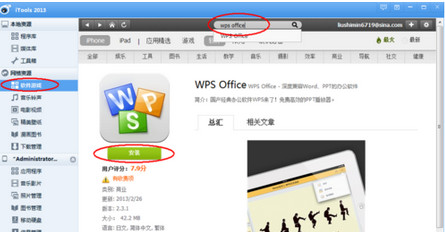
你是不是正在寻找一款好用的办公软件,但又不想花费太多?WPS Office电脑版是一个绝佳的选择,它完全免费,而且与常见的文档格式兼容性非常好。今天,我就手把手教你如何从官方渠道下载并安装它,避免踩到山寨软件的坑。
权威指南:如何从官网免费下载正版WPS电脑版软件
wps 邮件
抛开法律与安全风险不谈,从纯粹实用的角度来看,依赖“WPS Office 2024专业破解版下载”也非长久之计。软件行业持续发展的动力来源于用户的付费支持,这直接影响到研发团队能否投入资源开发更智能、更高效的新功能。当你使用正版,你购买的不仅是一串激活码,更是未来持续的技术支持、稳定的云服务体验以及一个不断进化的办公工具。每一次官方更新带来的性能优化和新特性,正版用户都能第一时间无缝体验。
WPS手机版免费下载2024:全新功能与安装教程详解
第一步至关重要:正确访问官网。这里有一个最常见的错误——通过搜索引擎直接搜索“WPS绿色版下载”。搜索结果的顶部通常是广告,这些广告链接很可能指向山寨网站。
立即下载WPS电脑版:获取高效办公套件终极指南
当你熟悉了如何从这个海量官方资源免费下载通道获取模板后,你的使用场景可以进一步扩展。这些模板不仅仅是“套用”,更是学习优秀文档设计的绝佳教材。你可以分析一份获奖的简历模板是如何排布经历重点的,也可以研究一份高分答辩PPT的动画逻辑是怎样的。更进一步,你甚至可以借鉴多个模板的优点,组合创造出属于自己风格的专属模板库。WPS的模板宝藏站作为一个强大后盾,让你在文档创作的路上,始终拥有丰富的灵感和资源支持,真正实现高效办公与创意表达的完美结合。
金山办公官网
最推荐的方式是直接访问WPS官网。你可以在浏览器中搜索“WPS官网”或直接输入官方地址。进入网站后,通常会有一个非常醒目的“免费下载”按钮。点击它,系统会自动为你匹配适合你电脑操作系统的版本(比如Windows版或Mac版)。这是确保软件来源纯净、无篡改的最佳途径。
为了更直观地展示其核心能力,我们可以通过一个简单的表格来对比其关键特性维度。请注意,此表格仅基于当前版本公开特性与测试体验归纳,具体功能细节请以官方最终发布为准。
打开你的电脑浏览器,无论是Edge、Chrome还是其他,在地址栏中输入 **www.wps.cn** 并按下回车键。这是WPS办公软件在中国大陆的唯一官方网站,请务必认准这个域名。进入网站后,你会看到醒目的“立即下载”或“免费下载”按钮,通常位于页面顶部或中央显眼位置。整个页面设计清爽,不会有烦人的弹窗广告干扰你。


