


wps怎么去边框
安装界面出现后,你基本只需要做一件事:不断地点击“下一步”或“立即安装”。安装程序可能会让你选择安装路径(就是软件装在电脑的哪个位置),如果不熟悉,直接使用默认位置就好。整个过程不需要你做复杂的设置,真正实现了**官方正版一键获取**的便捷体验。稍等片刻,进度条走完,就安装成功了。
很多人认为PDF文件是不能修改的,但WPS PDF电脑版改变了这一点。它的编辑功能非常强大。如果你想修改PDF里的文字,只需点击顶部工具栏的“编辑”按钮,然后像在Word里一样,直接点击文本区域就可以进行删除、添加或修改文字了,字体、大小、颜色也都可以调整。除了文字,图片也能处理:你可以删除原有的图片,或者插入新的图片到PDF里。甚至整个页面的顺序也可以调整,在左侧缩略图拖拽页面就能完成排序,也可以删除不需要的页面或者从其他PDF文件中插入新的页面。这些WPS PDF电脑版编辑功能让PDF变得和可编辑文档一样灵活。
wps电脑版下载官网
专业WPS字体安装教程:轻松下载并应用精美字体的秘诀
WPS Office 2024完整版深度评测:免费官方下载与独家功能解析
总而言之,WPS免费版和专业增强版都是优秀的办公软件,选择哪一个并不复杂。免费版足以应对日常,而专业增强版则用去除广告、强化PDF和自动化功能,为专业用户和深度办公场景提供了更强大的支持。希望这篇对比能帮你做出最适合自己的那个决定。
手机wps页码
在众多办公软件中做出选择时,WPS Office以其独特的优势脱颖而出。首先,它的免费政策是吸引海量用户的核心。你可以不花一分钱,永久使用其文字、表格、演示三大核心组件,处理绝大部分学习和工作任务。其次,作为一款国产办公软件,它在本地化服务上做得非常出色,内置了海量符合中国人使用习惯的模板,如简历、合同、报告等,能极大提升你的办公效率。此外,它的安装包体积小巧,对电脑配置要求低,即使在旧电脑上也能流畅运行。
用wps怎么做图表
想免费获取正版、安全的WPS Office最新版本吗?最直接、最稳妥的方法就是访问WPS Office的官方网站进行下载和安装。整个过程完全免费,只需几分钟就能完成。下面,我将为你提供一份从官网下载到成功安装并完成基本设置的完整指南,保证你能避开那些乱七八糟的下载站,快速用上这款好用的办公软件。
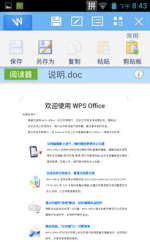
在下载和使用**WPS Office 2012**的过程中,用户可能会遇到一些典型问题。本部分汇总了最常见的一些疑问,并提供清晰的解答,希望能帮助你顺利使用这款软件。无论是安装前的疑虑还是使用中的小麻烦,都可以在这里找到参考解决方案,确保你能充分享受这款**经典办公套件**带来的便利。
掌握了WPS 2019个人版的下载、安装与基础激活优化后,你的办公工具库就算装备上了一件利器。但要想真正发挥其全部潜力,还需要更深入地探索。为此,我们准备了更多专题指南,旨在帮助你解决更深层次的需求,提升办公效率。无论是想学习具体的高效技巧,还是比较不同办公软件的优劣,或是寻找特定问题的答案,下面的扩展内容都能为你提供清晰的路径。你可以根据自己的实际需要,选择接下来想要深入了解的方向,让WPS 2019更好地为你服务。


