


立即获取:WPS个人版永久免费安装包下载地址与教程
有几个重要的注意事项需要提醒你。第一,始终通过上文提到的官方域名(wps.cn或wps.com)进行WPS Office 2024官方最新版下载,这是避免风险最根本的方法。第二,在安装过程中,仔细阅读每一步的选项,有些第三方下载站提供的安装包可能会默认勾选安装其他不必要的软件,而在官网下载的安装包则非常干净。第三,安装完成后,建议你通过软件内的“检查更新”功能或定期访问官网,来获取后续的功能更新和安全补丁,以保证软件始终处于最佳状态。最后,WPS Office提供了个人免费使用版本,功能已足够强大,如果在使用中看到高级功能提示,可以根据自身需求决定是否订阅,并不会影响基础功能的使用。
强烈建议你在第一次使用时,使用微信、手机号或邮箱注册并登录一个WPS账号。登录后,你将解锁云文档同步功能。这意味着你在家里电脑上写的文档,可以自动同步到云端,然后在办公室或手机上接着编辑,非常方便。此外,登录后还能获得更多免费的云模板和素材资源。
wps 个人版
wps办公软件下载官网
首先,最核心的三大组件——WPS文字、WPS表格、WPS演示,分别对应处理文档、数据和幻灯片。它们的界面布局和主要功能与大家熟悉的同类软件高度相似,几乎无需学习成本就能直接上手。你可以用WPS文字撰写报告和论文,用WPS表格进行数据分析和制作图表,用WPS演示制作精美的课件和商业提案。这种一体化的设计免去了在不同软件间切换的麻烦。
wps 在线
在开始具体步骤之前,我们得先弄明白为什么强调“官网下载”。你可能在其他软件下载站见过WPS Office的安装包,但这些第三方来源风险不小。一些不规范的下载站可能会在安装包里夹带“私货”,比如偷偷给你装上你不想要的软件、浏览器插件,甚至修改你的主页。更糟糕的是,这些安装包可能被植入恶意程序,威胁你的电脑安全。而WPS Office的官方网站,地址是 `www.wps.cn`,这是金山办公软件公司的唯一官方渠道。从这里下载的安装包,是官方原版,纯净、安全、版本最新。对于想下载WPS Office电脑版的用户来说,养成从官网获取软件的习惯,是保护自己电脑和数据安全的第一步。
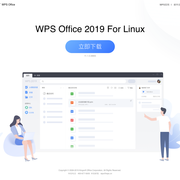
告别繁琐搜索,三步获取正版WPS免费完整安装包
掌握了基本功能和特色工具后,学习一些使用技巧能让你的办公效率倍增。善用“云文档”功能是一个好习惯。将你的工作文档保存到WPS云空间,就可以在任何设备上通过账号登录进行访问和编辑,实现了手机、平板、电脑之间的无缝切换,再也不用担心忘记带U盘或文件版本混乱的问题。另一个技巧是活用“智能工具箱”。在WPS文字的右侧,你会发现一个集成了文字处理、排版校对、图片处理等多种小工具的侧边栏,比如快速删除空格、中英文标点转换等,能帮你快速完成一些繁琐的重复性操作。
wps模版下载
制作PPT是很多人的痛点,WPS Presentation在这方面提供了超越期待的支持。除了常规的动画和切换效果,它内置了海量的在线模板、精美的图示、图标和图片素材。这意味着,即使你没有设计基础,也能通过拖拽和简单的修改,快速制作出看起来相当专业的演示文稿,大大节省了寻找外部素材的时间。激活之后,我们来聊聊怎么把它用得顺手。WPS和微软Office用起来很像,所以你很容易适应。它的特色功能能极大提升效率。**云文档同步**是你一定要用的功能,你写的文档会自动保存到云端,在家写到一半的稿子,在公司电脑登录账号就能接着写,手机也能看。**模板库**是宝藏,无论是做简历、做PPT还是做表格,都有海量精美模板,直接套用,省时省力。还有**PDF工具集**,不用装其他软件,直接用WPS就能把Word转成PDF,或者把PDF转成Word进行编辑,特别方便。多花点时间探索这些功能,你的办公效率会翻倍。

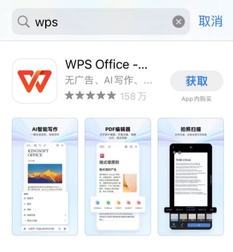
苹果用户,包括使用iPhone和iPad的朋友,下载安装过程甚至比安卓更统一。你只需要在设备主屏幕上找到蓝色的“App Store”图标,点击它打开苹果官方应用商店。进入商店后,点击右下角的“搜索”标签页,然后在顶部的搜索框输入“WPS Office”。在搜索结果列表中,找到那个熟悉的橙色图标,开发者同样是“Kingsoft Office Software Corporation Limited”,这个就是你要找的正版应用。
是的,在WPS字体商城里明确标注了“免费”的字体,就是可以免费下载和使用的。关于商用,WPS官方通常已获得了字体的相应授权,覆盖了个人和一般的商业使用场景。但如果你涉及非常大范围或特殊形式的商用(比如制作成商标),最稳妥的方式是查看该字体在商城的详细授权说明,或者联系官方客服确认,这样就能百分之百放心了。


